
Chapitre 13
Outils numériques
Géométrie plane
Ressource affichée de l'autre côté.
Faites défiler pour voir la suite.
Faites défiler pour voir la suite.
65[Rep.6 - Rais.6]
1.
a. La frise suivante est obtenue à partir
d'un triangle équilatéral de côté 40 pixels.

 La reproduire en prenant comme unité 1 \text{~carreau}=40 \text {~pixels.}

GeoGebra
b. Quelle transformation permet de passer
d'un motif au suivant ?
2. Pour obtenir cette frise avec le logiciel
Scratch, le lutin doit d'abord tracer le motif
initial. Comment compléter le bloc « motif »
suivant permettant d'obtenir la frise ? Retrouver le Scratch.
3. Comment modifier le programme pour que les triangles soient deux fois plus espacés ?
Coup de pouce
Un pas dans un programme Scratch équivaut à un pixel.
3. Comment modifier le programme pour que les triangles soient deux fois plus espacés ?
4. À quel endroit faut-il ajouter la ligne

 pour obtenir la frise suivante ?


Ressource affichée de l'autre côté.
Faites défiler pour voir la suite.
Faites défiler pour voir la suite.
66[Rep.8 - Com.1]
1. Télécharger le fichier GeoGebra ou ouvrir le module suivant.GeoGebra
2. Tracer le polygone \text{ABCD} en utilisant l'outil


3. Construire l'image de « cerfvolant1 » par la translation qui transforme \text{E} en \text{F} en utilisant l'outil


4. Construire l'image de « cerfvolant1 » par la translation qui transforme \text{E} en \text{G}. Le renommer « cerfvolant3 » et modifier sa couleur.
5. En utilisant les deux translations précédentes, construire d'autres cerfs-volants pour paver une partie du plan.

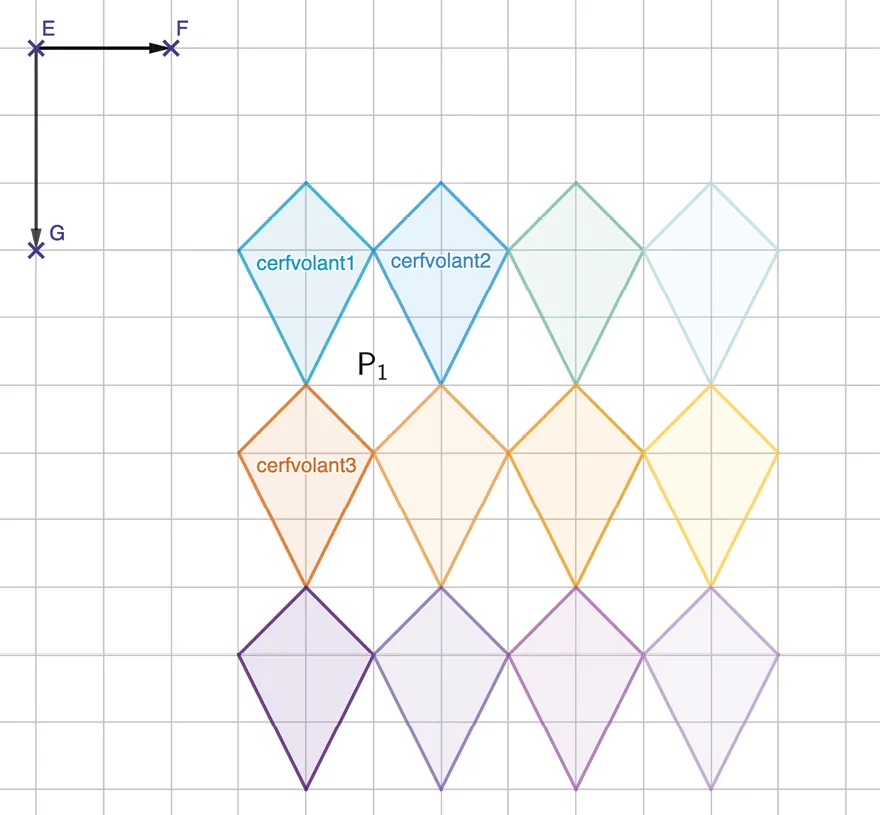
6. Quelle est la nature des polygones blancs obtenus à l'intérieur du pavage ?
Une erreur sur la page ? Une idée à proposer ?
Nos manuels sont collaboratifs, n'hésitez pas à nous en faire part.
j'ai une idée !
Oups, une coquille